Saturday, June 13, 2015

Bagaimana Caranya mengubah User biasa menjadi Superuser?

 user merupakan Pengguna. Biasanya ditujukan kepada pengguna suatu sistem yang umumnya adalah manusia.

Superuser adalah suatu aplikasi yang mengelola apakah aplikasi pada perangkat yang telah di root memiliki akses ke sistem sebagai superuser. Aplikasi yang diberikan su memiliki izin tertinggi untuk dapat memodifikasi hampir semua bagian dari sistem.
Superuser adalah istilah yang digunakan untuk memberikan kewenangan agar user biasa dapat bertingkah seperti super user (sudo –> super user do) sehingga user biasa pun dapat leluasa “menguasai sistem“. Jadi buat apa ada Super User jika setiap user dengan mudah menguasai sistem? Bukankah ini berlawanan dengan masalah keamanan? Sebagai contoh: seorang user biasa dapat menjadi SU maka ia dapat mengubah sendiri konfigurasi sistem sesuai keinginan user tersebut

Berikut ini adalah langkah-langkah mengubah user biasa menjadi super user :
1. Buka terminal.
2. Ketikan sudo su.


3. Kemudian ketikan password superuser .
4. Kemudian ketikan su diikuti nama user root anda.
5. Ketikan "sudo visudo". Lalu enter. Maka akan muncul seperti gambar di bawah ini:


6. kemudian ketikan (nama user)(spasi) ALL= (ALL:ALL) ALL di bawah root ALL=(ALL:ALL)ALL.
 lalu tekan CTRL + X lalu Ketik Y . enter.

7. Maka user yang anda tuju sudah menjadi super user . cara membuktikannya dengan cara                  menambahkan user baru pada user yang dirubah menjadi super user tadi.

8. Jika berhasil maka user tersebut telah menjadi super user.

Bagaimana caranya mendeteksi arduino pada komputer Linux Ubuntu anda?

Arduino adalah pengendali mikro single-board yang bersifat open-source, diturunkan dari Wiring platform, dirancang untuk memudahkan penggunaan elektronik dalam berbagai bidang. Hardwarenya memiliki prosesor Atmel AVR dan softwarenya memiliki bahasa pemrograman sendiri. Saat ini Arduino sangat populer di seluruh dunia. Banyak pemula yang belajar mengenal robotika dan elektronika lewat Arduino karena mudah dipelajari.Bahasa yang dipakai dalam Arduino bukan assembler yang relatif sulit, tetapi bahasa C yang disederhanakan dengan bantuan pustaka-pustaka (libraries) Arduino. Arduino juga menyederhanakan proses bekerja dengan mikrokontroler.


Berikut ini adalah langkah-langkah mendeteksi port arduino:

1. Instal arduino pada komputer anda . Bisa melalui software center atau melalui terminal dengan        mengetikkan "apt-get arduino IDE".

2. Kemudian check pada linux anda apakah arduino sudah terhubung pada port laptop anda atau         belum dengan cara mengetikkan perintah "pemsg | grep usb" .

3. Kemudian ketikan "pemsg |grep tty " untuk mengecek arduino masuk ke serial port mana.


4. Kemudian setelah itu buka arduino dan pilih tools kemudian pilih serial port board Klik port yang              tersambung pada arduino.


5. Setelah itu baru anda dapat menuliskan program pada arduino dan dapat menjalankan program       dengan mengklik verivy untuk mengecek kesalahan atau mengklik tombol upload atau tombol yang    bergambar panah.

6. Tunggu hingga ada tulisan done upload maka program anda telah berhasil terupload.


Sunday, May 31, 2015

Bagaimana Caranya melakukan upgrade  Linux anda dan Bagaimana cara mengistall software yang ada di software center Linux?

Sebelum anda menginstall software yang tersedia pada software center yang ada di linux anda harus mengupgrade linux anda. Berikut ini adalah cara mengupgrade linux pada komputer anda:

1. Buka terminal. Ketikan terminal pada search
2. Lalu Ketikan "sudo su"
3. Lalu masukan password . Setelah itu tekan enter.
4. Ketikan "apt-get update " lalu tekan enter. Seperti gambar di bawah ini:


5. Tunggu sebentar hingga proses mengupgrade selesai.

Tentunya pada saat melakukan upgrade dan melakukan proses installasi software anda harus terhubung dengan internet. 

Setelah melakukan upgrade anda dapat menginstal software tentunya yang sudah ada di software center pada linux. Berikut ini adalah cara menginstall software.

1. Buka terminal lalu ketikan "sudo su''.
2. Lalu klik enter dan masukan password lalu tekan enter lagi.
3. Kemudian ketikan apt-get (nama aplikasi yang ingin diinstal).
4. Lalu tekan enter tunggu beberapa menit sesuai dengan ukuran aplikasi yang anda install.

Bagaimana caranya mengatasi kesalahan error seperti gambar dibawah ini pada Linux Ubuntu?


Bagaimana Caranya membuat Group dan menambahkan User pada linux anda.

1. Mengetikan tulisan terminal pada search.


2. Kemudian ketikan sudo su . agar dapat masuk ke superuser.

3. Setelah itu masukan password superuser. lalu enter.

4. Ketikan "addgroup (nama group)" . Untuk menambahkan group baru pada linux. lalu enter.

5. Jika anda sudah memiliki lebih dari pada satu user maka anda dapat mengetikan" addgoup               (namauser) (nama gropp) "untuk memasukan user pada group yang diinginkan, Seperti gambar            dibawah ini. Lalu klik enter maka user sudah ditambahkan ke dalam group yang diinginkan.
  

Sunday, May 24, 2015

Cara Menambahkan User pada virtualBox

Pada kesempatan kali ini saya akan menuliskan artikel bagaimana cara membuat user baru pada linux anda. User baru dapat dibuat lebih dari satu user. Berikut ini caranya :

1. Masuk ke super User terlebih dahulu.
2. Kemudian masuk ke terminal.
3. Setelah masuk ke terminal maka ketikan "sudo su" agar kita dapat masuk ke super user sebagai root.
4. Kemudian akan diminta password super user. Pada saat mengetikan password tulisan memang tidak akan tampak. Lalu klik enter.
5. Lalu ketikan adduser (nama user baru) lalu klik enter .
Kemudian anda akan diminta mengisi password untuk user baru dan data pribadi yang laiinnya.
Lalu klik enter hingga muncul perintah y or no lalu ketikan yes. Lalu klik enter maka user baru telah selsai di buat.

Sunday, May 10, 2015

Bagaimana caranya membuat partisi pada komputer anda?

Biasanya penambahan partisi pada laptop atau dikomputer dilakukan untuk menambah disk E pada komputer atau laptop dan juga digunakan jika kita ingin mengistall OS lain pada laptop anda atau melakukan dual boot. Berikut ini adalah cara membuat partisi pada komputer windows anda.

1. Klik kanan pada start lalu pilih open windows explore atau anda bisa klik pada shotrcut folder pada toolbar yang ada di bawah dekstop.

2. Klik kanan pada computer lalu pilih manage.


3. Lalu klik disk management maka akan muncul seperti gambar di bawah ini:

4. Setelah itu klik kanan pada disk C lalu pilih srink untuk menentukan ukuran partisi yang akan          dibuat.


5. Tunggu sebentar sekitar kuarng lebih satu menit maka akan muncul seperti gambar di bawah ini.      Tentukan ukuran partisi yang akan dibuat biasanya minimal 15 Gb.

6. Lalu klik shrink setelah selsai memilih ukuran.

7. Tunggu beberapa saat lalu pada tabel disk akan muncul unlocated seperti gambar di bawah ini    maka partisi telah selsai dibuat.


Saturday, May 2, 2015

MENGINSTAL LINUX UBUNTU.
\
Berikut ini adalah cara menginstal linux ubuntu pada virtualBox:

1. Sama seperti menginstal windows xp atau OS yang lainnya kita harus terlebih dahulu klik new            pada machine kemudian beri nama dan tentukan jenis nya kemudian tentukan ukuran RAM dan          hardisknya.

2. Setelah itu klik virtual machine yang akan diinstal lalu klik start maka proses penginstallan akan         dimulai. Lalu cari lokasi dari masteran/source dari Operasi sistem yang akan diinstal.

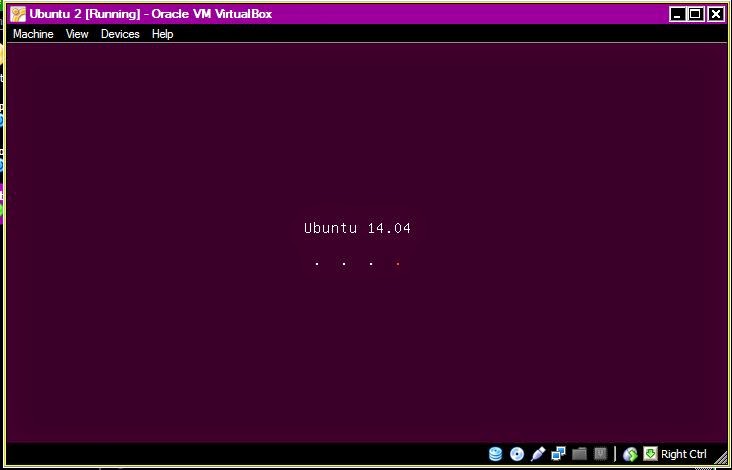
3. Setelah itu akan muncul Ubuntu dan anda harus menunggu seperti gambar di bawah ini:


4. Lalu pilih bahasa penginstalannya:
                                     

5. Lalu akan ditampilkan kondisi dari laptop seperti yang ada di gambar di bawah ini. Lalu klik                 lanjutkan.


6. Lalu pilih jenis instalan. jika anda ingin membuat partisi anda dapat memilih sesuatu yang lain.           namun kali ini saya memilih hapus data. Lalu jika sudah memilih klik pasang sekarang.


7. Lalu pilih lokasi waktu di mana anda berada.


8. Lalu pilih susunan keyboard anda. Lalu klik lanjutkan setelah selsai memilih.


 9. Masukan Data diri Anda. sesuai dengan perintah yang muncul seperti gambar di bawah ini:


10. Lalu setelah itu klik lanjutka. Hingga muncul gambar di bawah ini, yaitu gambar proses                       penginstalan yang sedang berlangsung. Tunggu hingga beberapa menit.


 11. Setelah proses sebelumnya selesai maka komputer virtualBox anda akan memintai untuk di                restart ulang. Tunggu hingga komputer virtual hidup kembali maka virtual machine anda sudah          selsai terinstal pada virtualBox anda.